4 – CONVERTIR FACEBOOK EN UN BLOG PERSONAL
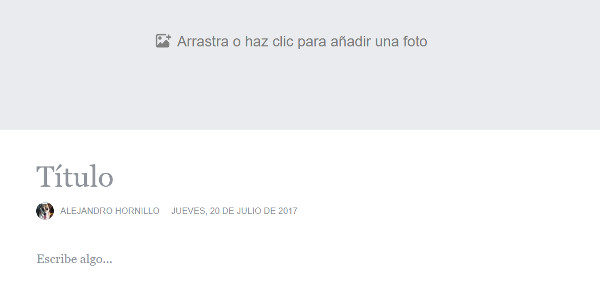
A veces no bastan un par de frases o un párrafo para expresar lo que sentimos. Facebook permite compartir textos largos, pero eso no es todo. La opción Facebook Notes nos permite publicar como si estuviéramos en nuestro blog personal. Si no tienes ganas de enredarte con Wordpress, Joomla y demás, entra en facebook.com/notes y pulsa en Escribir una nota. Puedes escribir tu artículo, añadirle una imagen ilustrativa e incluso dar cierto formato al artículo. Desde el mismo enlace, podrás gestionar tus notas y ver las que publican tus contactos.
5 – DESACTIVAR LA REPRODUCCIÓN AUTOMÁTICA DE LOS VÍDEOS
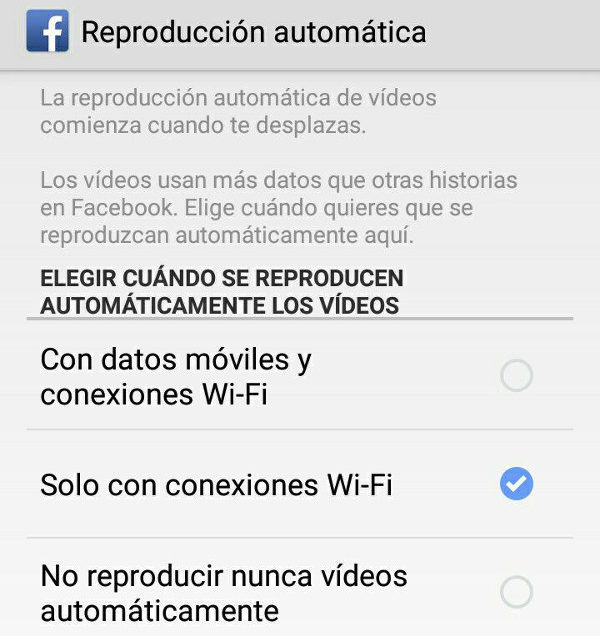
Cuando navegamos por Facebook en el ordenador, los vídeos no suponen un problema. Sin embargo, el móvil se pone nervioso si no tiene una red Wi-Fi cerca. En la app, pulsa en el icono de hamburguesa (las tres rayitas paralelas) y dirígete hasta Configuración de la aplicación. Luego, pulsa en Reproducción automática, y por último elige Solo con conexiones Wi-Fi. Si lo deseas, también puedes deshabilitar por completo la reproducción automática, y abrir manualmente solo aquellos vídeos que te interesen.
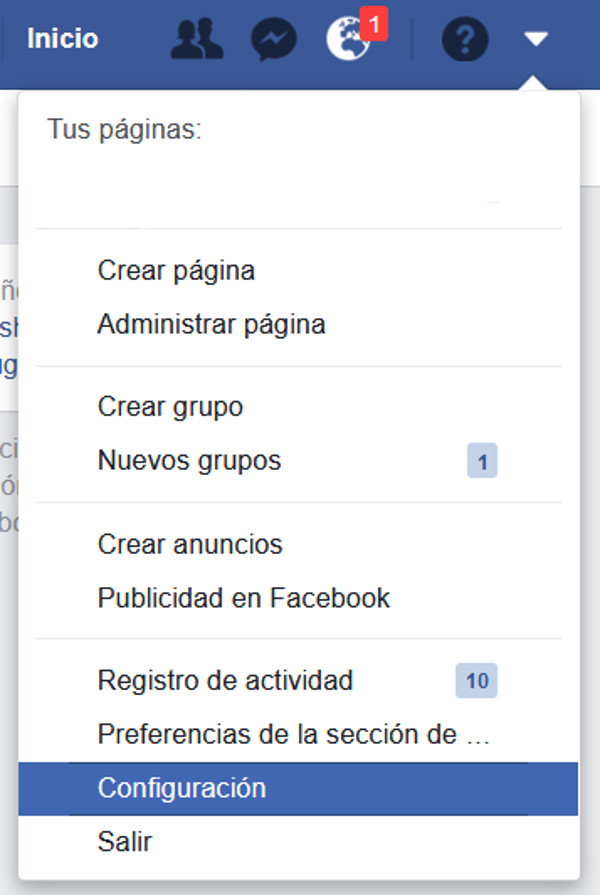
Si quieres deshabilitar la reproducción automática también en tu perfil web porque tienes un jefe con vista de águila y oído de murciélago, la cosa es igual de fácil. Despliega el menú general de configuración (la flechita de arriba del todo, a la derecha), ve a Configuración, luego a Vídeo, y podrás elegir la opción que desees.
6 – COMPRUEBA TODOS TUS INICIOS DE SESIÓN EN FACEBOOK
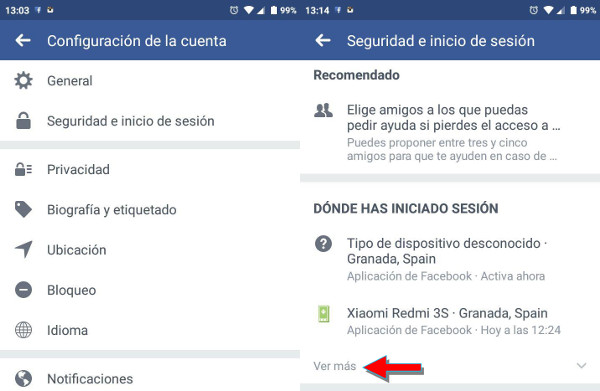
Si has entrado en tu cuenta de Facebook desde un ordenador o móvil distinto al tuyo, pero no recuerdas si has cerrado sesión, puedes comprobarlo de forma remota. En la aplicación, toca el icono de hamburguesa (recuerda, las tres rayas paralelas), ve a Configuración de la cuenta y luego a Seguridad e inicio de sesión. Al pulsar Ver más, aparecerá una lista de los lugares que has utilizado para conectarte a Facebook. Si ves un lugar o dispositivo que se salga de lo habitual, puede que hayas olvidado desconectarte de Facebook en el trabajo… o que alguien haya accedido a tu cuenta sin tu permiso. Desde esta lista, podrás cerrar cualquier sesión que te resulte sospechosa.
En la versión web, el proceso es igual de fácil. Desde el menú general de configuración, accede a Configuración. Después, haz click en Seguridad e inicio de sesión, y sigue los mismos pasos a partir de ahí.
7 – AÑADIR UNA CAPA EXTRA DE SEGURIDAD
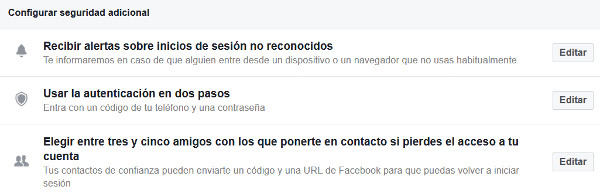
Una cuenta segura siempre es una buena idea. Si alguien logra usurpar tu perfil, puede acceder a tu información personal y causarte un dolor de cabeza considerable. Despliega el menú de opciones y ve a Configuración – Seguridad e inicio de sesión. En el apartado Configurar seguridad adicional tienes unas cuantas opciones para quedarte tranquilo:
- Usar la autenticación en dos pasos. Esto es muy recomendable no sólo en Facebook, sino en todas tus cuentas y sitios online. Siempre que quieras entrar en tu cuenta desde un dispositivo nuevo, tendrás que confirmar tu identidad utilizando un mensaje de texto que recibirás en tu teléfono.
- Recibir alertas sobre inicios de sesión no reconocidos. Facebook te avisará si alguien intenta acceder a tu cuenta desde un lugar no identificado.
- Elegir amigos de confianza. Si pierdes el teléfono o no recuerdas tu contraseña, estos amigos de confianza (entre tres y cinco) te ayudarán a recuperar tu cuenta mediante un código y una dirección de acceso.
8 – HACER BÚSQUEDAS ESPECÍFICAS DE LO QUE QUIERAS
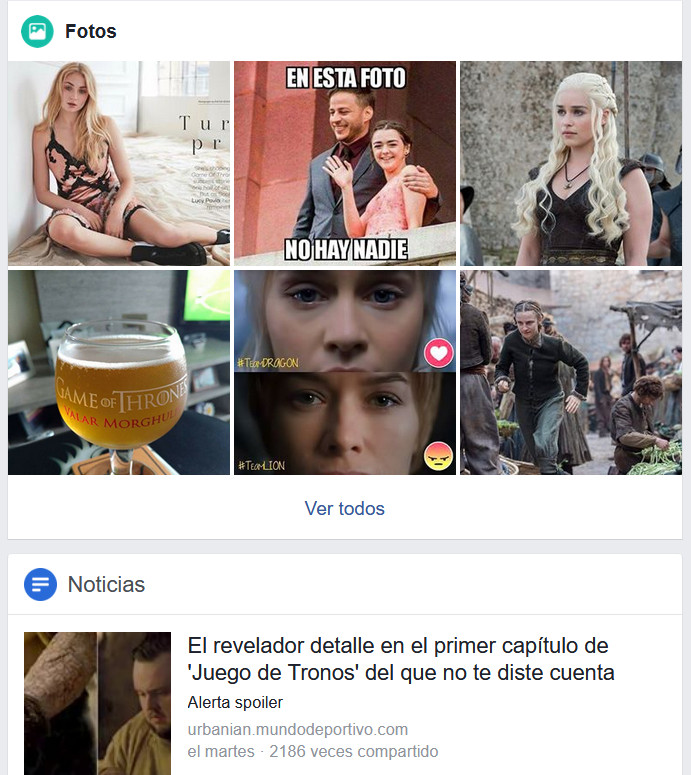
El buscador de Facebook no sólo sirve para localizar perfiles de otras personas. Con él, puedes encontrar cualquier cosa que se haya compartido en la red social. Si quieres saber qué se publica sobre Juego de Tronos, escríbelo en el buscador. Aparecerán las páginas dedicadas a la serie, fotos y vídeos, noticias, memes… De todo. El interés de este truco es que puedes encontrar cosas inesperadas, puesto que las personas comparten contenido en Facebook siguiendo criterios muy distintos y particulares.
9 – AVERIGUAR LAS FOTOS QUE HAN GUSTADO A TUS AMIGOS
Para saber qué imágenes tienen más éxito entre tus contactos, ve a la barra de búsqueda y teclea “Photos liked by”. A continuación, escribe el nombre de alguno de tus amigos. Facebook te mostrará todas las fotos que han gustado al contacto que has indicado. Puedes afinar la búsqueda seleccionando quién ha publicado las fotos: cualquier persona, tú mismo, amigos en común…
10 – HACER QUE NADIE ENCUENTRE TU PERFIL DE FACEBOOK
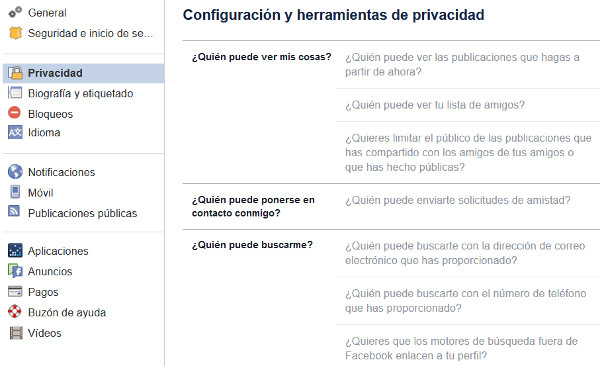
Es posible aumentar tu privacidad y evitar que cualquiera pueda encontrar tu perfil de Facebook. Sólo te localizará quien tú desees, y tus publicaciones personales estarán a salvo de miradas entrometidas. Abre el menú general de configuración, pulsa Configuración y luego Privacidad. Las opciones que te interesa modificar son las cuatro últimas.
- ¿Quién puede enviarte solicitudes de amistad? Cambia este campo a “Amigos de amigos”.
- ¿Quién puede buscarte con la dirección de correo electrónico que has proporcionado? Si has usado un correo específico para Facebook, no hay problema. Si es tu correo habitual, edita el campo y selecciona “Amigos”.
- ¿Quién puede buscarte con el número de teléfono que has proporcionado? De igual manera, edita este campo y elige “Amigos”.
- ¿Quieres que los motores de búsqueda fuera de Facebook enlacen a tu perfil? Selecciona “No” y dejarás de aparecer en Google. Este cambio tarda unos días en hacerse efectivo.
Puedes añadir una medida extra de privacidad. En la pestaña General, puedes incluso cambiar tu nombre en la red social. Las condiciones de Facebook dictan que sólo puedes hacer un cambio de nombre cada 60 días. Si lo haces, procura elegir un nombre que tus contactos identifiquen con facilidad. De esta forma, serás invisible a los ojos ajenos y evitarás que tu jefe fisgonee en tu vida privada. El inconveniente es que se lo pondrás difícil a los viejos amigos de la escuela que desean saber de ti. Pero siempre puedes buscarlos tú mismo, o recurrir a amigos comunes.
11 – MEJORAR LAS PUBLICACIONES QUE APARECEN EN EL MURO
Nuestro muro general de Facebook no sigue una línea cronológica. La propia red social determina qué te puede interesar (mediante tus interacciones, tus “Me gusta”, y un etcétera tan largo como inquietante) y te lo muestra. Con este truco, puedes indicar a Facebook qué prefieres ver. Coloca el cursor sobre la flechita que aparece en la esquina derecha de cada publicación, y selecciona Ocultar publicación. Así, le dirás a Facebook que ese tipo de contenido no te gusta, y restringirás la aparición de publicaciones parecidas en tu muro.
12 – GUARDAR UNA LECTURA PARA OTRO MOMENTO
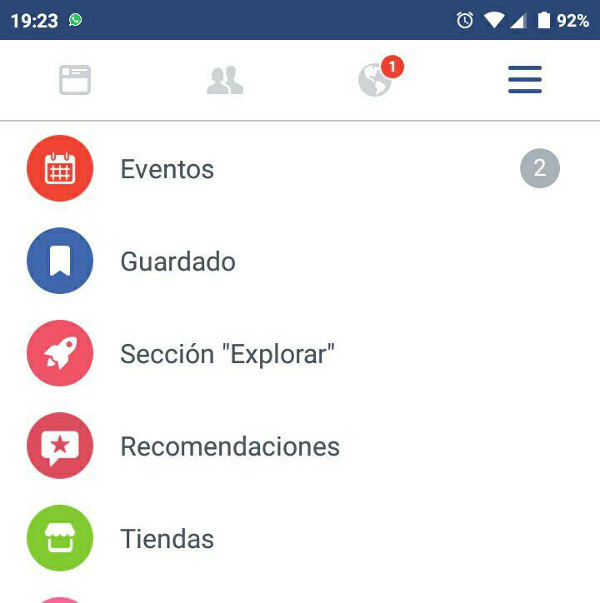
El menú desplegable de las publicaciones ofrece una opción muy interesante. Si ves algo que te interesa pero no tienes tiempo para leerlo en ese momento, pulsa Guardar enlace. De esta forma, el contenido se almacena para que puedas acceder a él cuando te apetezca. Lo encontrarás en la pestaña de Guardado, que encontrarás en el menú de la izquierda en la versión web, o bien pulsando el icono de hamburguesa en la app móvil.
13 – DESCARGAR UN VÍDEO DE FACEBOOK
Con este truco podrás descargar vídeos de Facebook para hacer con ellos lo que desees. Por ejemplo, crear un gif y compartirlo por Telegram o Whatsapp. Haz click derecho sobre el vídeo que te haya gustado, y elige Mostrar URL del vídeo. Saldrá un pequeño cuadro de diálogo con la dirección del vídeo.
Selecciona la URL, cópiala y abre una nueva pestaña. Pega la dirección, borra la parte de https://www y escribe m. De esta forma te quedará una dirección que comienza por m.facebook.com/… Pulsa Enter, y accederás al vídeo en la versión web adaptada para móviles. Reproduce el vídeo, haz click derecho sobre él y selecciona Guardar vídeo como… Descargarás el vídeo en tu ordenador en formato .mp4.
14 – CHATEA SÓLO CON QUIEN TÚ QUIERAS
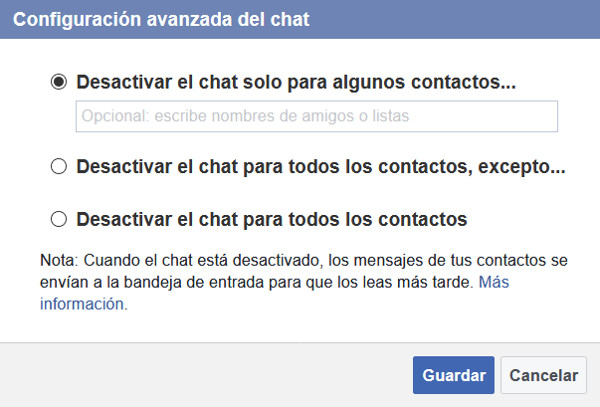
Podemos desactivar el chat de Facebook para los contactos que queramos. De esta forma, podemos seleccionar qué amigos nos verán como conectados en el Messenger. En la versión web, haz click en la rueda dentada de la barra de chat (se encuentrea abajo, a la izquierda). Pulsa sobre Configuración avanzada. Se mostrará un cuadro de diálogo donde podremos administrar nuestro chat como queramos: desactivar el chat sólo para algunos contactos, desactivarlo para todos excepto unos pocos elegidos, o desactivarlo por completo. Introducimos los nombres en la opción correspondiente, y listo.
15 – FACEBOOK TAMBIÉN TIENE “TRENDING TOPICS”
Cuando hablamos de “trending topic” pensamos en Twitter, pero la app de Facebook también puede mostrarte las publicaciones de moda. Nuestro muro se limita a lo que comparten nuestros contactos y las páginas que seguimos, pero podemos ir mucho más allá. Para repasar los temas más actuales y las noticias destacadas (sin importar quién las haya publicado), debes ir al menú de aplicaciones (el icono de hamburguesa), y buscar la Sección “Explorar”, fácil de distinguir por su icono de cohete.
A veces te encontrarás el icono del cohete en mitad de tu cronología, sin previo aviso. Eso quiere decir que Facebook te está invitando a descubrir las publicaciones más candentes del día.
16 – SUBIR FOTOS EN 360 GRADOS
Últimamente a todo el mundo le ha dado por compartir espectaculares imágenes en 360 grados. ¿Sabes lo mejor de todo? Que no necesitas una aplicación especial ni un móvil particularmente potente para hacer lo mismo. Sólo tienes que realizar una foto panorámica con tu móvil. Al subirla a Facebook, la red social detectará automáticamente el formato panorámico y mostrará tu creación en 360 grados.
17 – CONSULTA UNA GUÍA TURÍSTICA DE LA CIUDAD
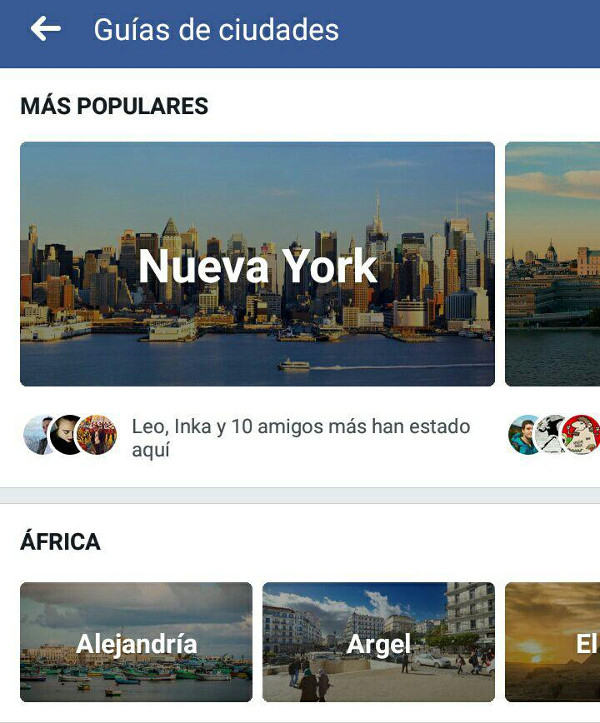
La app de Facebook tiene una sorpresa para los usuarios viajeros: una guía turística de ciudades. Abre el menú tocando las tres rayas horizontales, ve al apartado de Aplicaciones, pulsa sobre Ver todo y busca Guías de ciudades. Elige la ciudad que quieras, y descubre todo lo que te ofrece. Obtendrás una lista de lugares de interés, compras, restauración, y un largo etcétera. Si tus contactos han estado en ella, la lista se completará con sus publicaciones, los lugares que han visitado y todo lo que hayan compartido en Facebook relacionado con esa ciudad.
18 – BUSCAR EVENTOS CERCANOS
Da mucha rabia enterarse de un acontecimiento espectacular en tu ciudad… cuando ya ha pasado. Facebook te echa una mano para que no te pierdas ningún evento. El botón de Eventos de tu muro de Facebook no sólo muestra aquellos eventos a los que te han invitado, sino también los que van a tener lugar en los próximos días. La condición es que el evento esté publicado en Facebook, claro. La sección Buscar Eventos te informa sobre qué se prepara en tu ciudad y cerca de ella, tanto en los próximos días como en una fecha que elijas. En la app, despliega el menú de aplicaciones y pulsa sobre Eventos. Aparecerá información de qué acontecimientos interesan a tus contactos, sugerencias basadas en tus preferencias, y un largo etcétera.
19 – DESCUBRE QUÉ ESTÁ PASANDO AHORA MISMO EN EL MUNDO
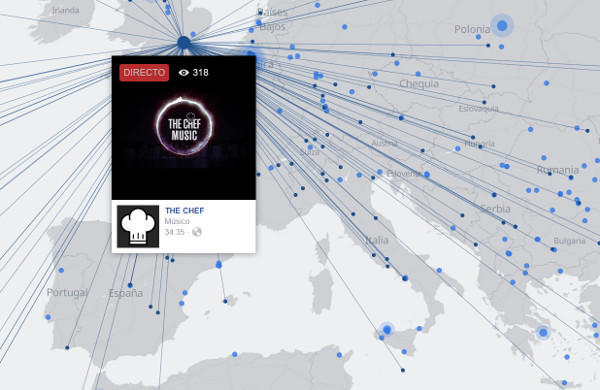
Cada vez más personas y medios de comunicación utilizan Facebook Live para hacer retransmisiones en directo. Y como no podemos estar en todo, Facebook lo hace por nosotros. El sitio web tiene un mapa mundial interactivo que muestra lo que se está emitiendo en este mismo momento. Puedes acceder a él desde facebook.com/livemap. Puedes mover el mapa y hacer zoom a tu antojo. Los puntos azules son retransmisiones que están sucediendo en directo, y su popularidad se determina por el tamaño. Cuanto más grande es el punto, más gente está viendo la emisión en vivo.
Si colocas el ratón encima de un punto, obtendrás una vista previa de la retransmisión. Y hay, literalmente, de todo. Desde eventos musicales y sucesos de actualidad, hasta personas que están de viaje y quieren contárselo a todo aquel que quiera mirar. Te avisamos: esto puede ser verdaderamente adictivo.
20 – DESCARGA UNA COPIA DE TU PERFIL DE FACEBOOK
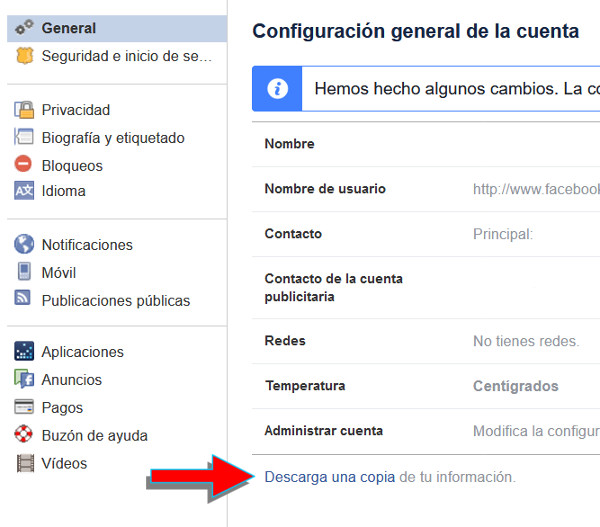
Si temes por los contenidos que has subido a Facebook, o sientes que ha llegado la hora de despedirse de la red social, puedes generar un archivo con todo lo que has compartido. Y cuando decimos todo, queremos decir to-do. Todas las entradas, las fotos, los chats con tus contactos, e incluso algunas cosas que ni siquiera imaginas que Facebook guarda sobre ti. Abre el menú general de configuración, y al final de la pestaña Generalverás el botón Descarga una copia de tu información. La red social te pedirá un par de confirmaciones para generar el archivo, pondrá a punto el archivo (esto puede llevar un tiempo… ¡piensa cuánto puede pesar todolo que has hecho en Facebook!) y te avisará por correo electrónico cuando esté listo para descargar.
Esta es nuestra selección de trucos y consejos para descubrir lo que Facebook puede hacer. Esperamos que te haya resultado útil y hayas aprendido cosas nuevas, pero la lista no acaba aquí. Se pueden hacer más cosas, y la red social crece casi cada día. ¿Hay alguna opción que te guste y no hemos mencionado? Por favor, déjanosla en los comentarios.